YAMLの例
---
title: "Untitled"
author: "xjorv"
date: "2024-06-29"
output: html_document
---35章でも少し説明しましたが、R markdown・Quartoでは、文章全体に関する設定を、文頭のYAMLという部分に記載します。YAMLは以下のように、---で囲まれた領域に記載し、その文章のtitle(題名)やauthor(著者)、date(作成日)やoutput(出力するファイル形式)などの設定を:(コロン)でつないで記載する形式のテキストです。
YAMLの例
---
title: "Untitled"
author: "xjorv"
date: "2024-06-29"
output: html_document
---Quartoでは、このYAMLが非常に拡張されており、YAMLを文頭に書くと文章がいつまでたっても始まらない、という場合があるほどに設定できる項目がたくさんあります。
R markdownを利用し始めた初期の頃はYAMLを文頭に書いて問題はありませんでしたし、シンプルな文章を作成するだけであれば今でもQuartoの文頭にYAMLを記載しても問題ありません。
ただし、複雑な文章、例えばこのテキストのようなQuarto Bookを作成したいときや、ブログを作成するような場合、Reveal.jsなどを用いたプレゼンテーションを作成する場合や、インタラクティブなダッシュボードを作成するような場合には、YAMLを文頭に書くと非常に煩雑になり、読みにくくなってしまいます。
従って、Quartoを用いる場合には、YAMLは基本的に別ファイルとして作成する方がよいでしょう。QuartoのYAMLは_quarto.ymlというファイルにまとめて書くことが出来ます。_quarto.ymlには、---を書く必要はなく、YAMLを直接書くことができます。_quarto.ymlを.qmdファイルと同じフォルダに保存しておけば、.qmdファイルをRenderする際に勝手に_quarto.ymlを読み込み、文章の形式をYAMLで指定した通りに整えてくれます。
このテキストの_quarto.ymlを見ていただければ、どのようにYAMLを_quarto.ymlに書くのか、イメージしやすいかと思います。
以下では、まず基礎となるYAMLの項目とその機能について説明し、その後別章でHTMLとWebsite、Quarto Books(HTMLを出力)、Reveal.js(HTMLによるプレゼンテーションを出力)、Dashboardsを作成する場合のYAMLについて順に説明していきます。
YAMLは以下のように階層構造を取ります。各階層のYAMLにそれぞれ値を設定します。
YAMLの構造
book:
  title: "R入門"
  author: "xjorv"
  page-footer:
    right: |
      <a href="https://quarto.org/">Quarto</a>を用いてこの本を作成しました
    left:
      - © xjorv, 2025

  sidebar:
    style: docked
    background: light
    tools:
      - icon: github
        menu:
          - text: ソースコード
            href: https://github.com/sb8001at-oss/Rnyuumon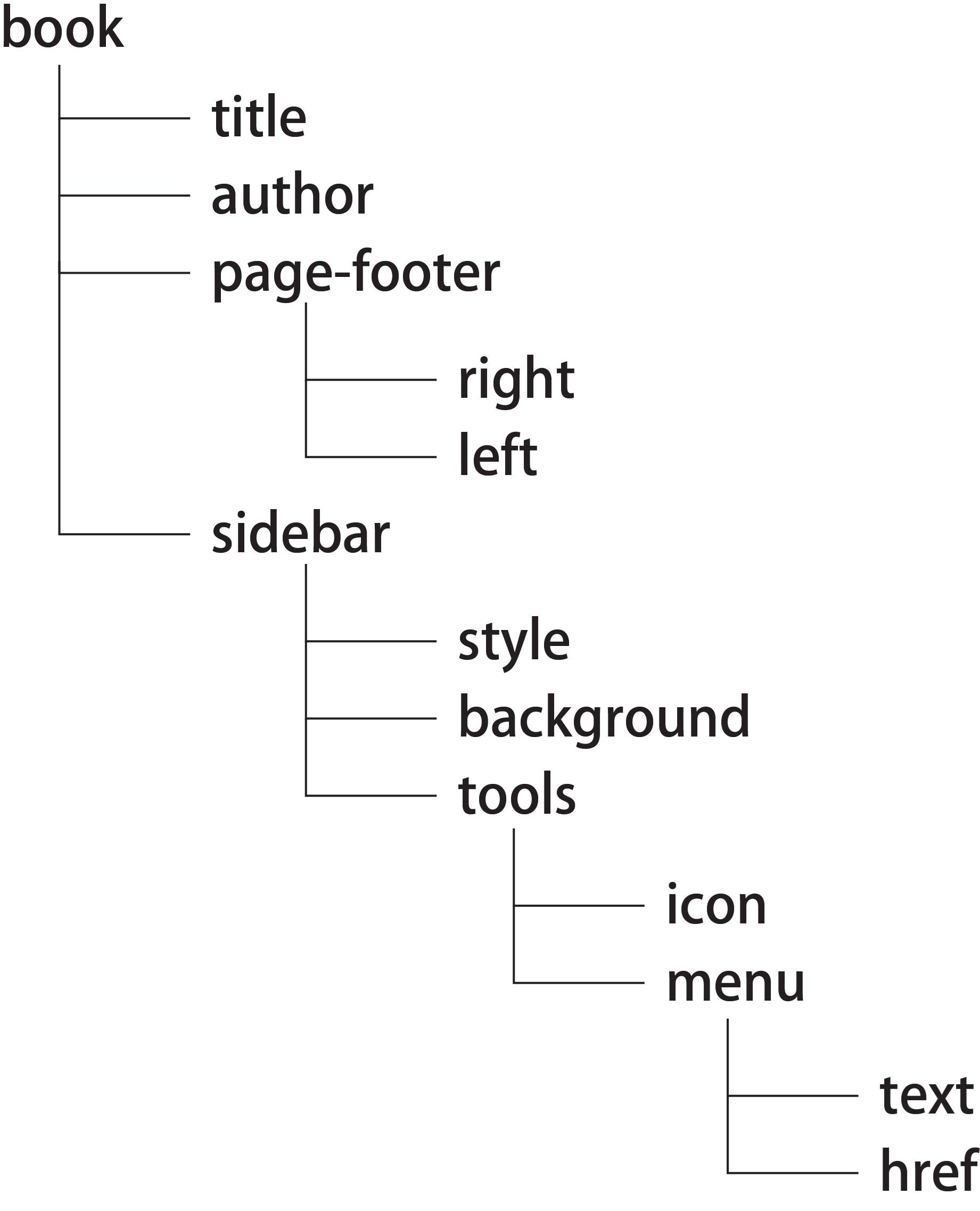
YAMLでは、要素: 値の形で、その要素の値を設定します。:と値の間にはスペースが必要です。
また、要素:の次の行にインデント(前のスペース)を入れると、その要素の小項目を設定できます。例えば、上記のYAMLのうち、以下のbookのYAMLでは、title、authorを小項目として設定しています。
小項目の前には-を入れる場合と入れない場合がありますが、小項目を箇条書きとする場合に-を入れるのが元々のYAMLのルールとなっています(Quartoでは直下の項目とセットで評価するときなどに追加します)。|はlinebreakを明示するときに用います。
YAMLの構造:bookの小項目
book:
  title: "R入門"
author: "xjorv"QuartoをRenderすることで作成できるファイルには、以下のようなものがあります。
これらのファイル形式(format)は、YAMLで以下のように設定します。
formatの設定
---
format: html
---formatで設定できるパラメータとファイル形式の関係は以下の通りです。
| YAMLでのformat設定 | 出力されるファイル形式 |
|---|---|
| html | HTML |
| docx | MS word |
| typst | Typst |
| odt | Open Document |
| epub | ePub |
| revealjs | Reveal.js |
| pptx | Powerpoint |
| beamer | Beamer |
| dashboard | Dashboards |
また、やや複雑なのですが、HTMLのうちQuarto BookとWebsite、Manuscriptなどに関してはformatではなく、projectの下のカテゴリとして、typeに設定する形となっています。
projectの設定
---
project:
  type: book
---このproject: type:以下に設定するパラメータは以下の5つです。projectとtypeに関しては42章で詳しく説明します。
| YAMLでのproject設定 | 出力されるファイル形式 |
|---|---|
| book | Quarto Books(HTML) |
| website | Website(HTML) |
| manuscript | 論文(HTML) |
| confluence | confluence(Wiki的な文書、HTML) |
| default | デフォルト(HTML) |
QuartoをRenderする際には、Rendering Engine(Rの場合はknitr)がformat、projectを読み込み、設定したファイル形式で出力してくれます。
Quartoは論文を執筆する際に用いることも想定しているため、文書の情報(タイトル、著者など)を設定するためのYAMLがたくさん設定されています。以下に設定できるYAMLの要素と意味を示します。
| YAMLでの設定項目 | 設定項目のデータ型 | 設定項目の意味 |
|---|---|---|
| title | 文字列 | 文章のタイトル |
| subtitle | 文字列 | 文章のサブタイトル |
| date | 文字列 | 作成日 |
| date-modified | 文字列 | 改定日 |
| author | 文字列 | 著者 |
| author: name | 文字列 | 著者名 |
| author: email | 文字列 | 著者のe-mail |
| author: phone | 文字列 | 著者の電話番号 |
| author: degrees | 文字列 | 著者の学位 |
| author: affiliation | 文字列 | 著者の所属 |
| author: roles | 文字列 | 著者の役割 |
| abstract | 文字列 | 文章の要約 |
| abstract-title | 文字列 | 要約のタイトル |
| doi | 文字列 | DOI |
| license | “CC BY”などの文字列 | Creative Commonsのライセンス表示 |
| copyright | 文字列 | Creative Commons以外の版権の記載 |
| version | 数値または文字列 | 文章のバージョン |
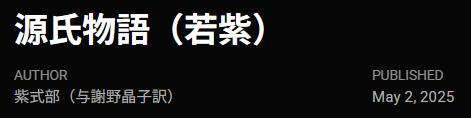
authorなどの項目は上記のbookなどの小項目として設定することもできますし、より上位の項目として設定しても特に問題ありません。author、title等を設定すると、文頭にタイトル、著者、要約等が記載されます。
QuartoのFront Matterのページに著者に関する設定方法が記載されていますので、より詳細な設定を行う場合には参考にして下さい。
Table of contents(TOC)とは、このページの右に表示されている、そのページの章立てを示すためのものです。項目をクリックすることでその項目の部分に移動することができます。このTOCについては、TOCを表示するかどうか、TOCの深さ(ヘッダーのうち、Header2(## Header2)までをTOCに表示するのか、Header 3(### header 3)まで表示するのか)、TOCを表示する位置、TOCのタイトル、TOCの折りたたみ(このテキストではHeader 3以降を折りたたんでいます)などをYAMLで設定します。
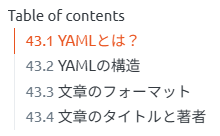
Table of contentsの設定
format:
  html:
    toc: true # TOCを表示する
    toc-location: right # TOCを右に表示
    toc-title: "Quarto" # TOCのタイトルは"Quarto"に
    toc-depth: 4 # TOCはHeader 4まで表示
    toc-expand: 2 # Header 2以降は折りたたむ
TOCに関するYAMLの設定項目を以下に示します。
| YAMLでの設定項目 | 設定項目のデータ型 | 設定項目の意味 |
|---|---|---|
| toc | true / false | TOCの表示/非表示 |
| toc-depth | 数値 | TOCに表示するヘッダーの深さ |
| toc-location | “body”, “left”, “right”など | TOCの表示場所 |
| toc-title | 文字列 | TOCに表示するタイトル |
| toc-expand | 数値 | TOCの折りたたみの深さ |
TOCに加えて、TOCで表示される章の項目(セクション)に番号をつけるためのYAMLが、number-sectionsです。YAMLでnumber-sections: trueを設定すると、表題に番号が自動的に付けられます。番号をつけたくないセクションには、ヘッダー表記の後に{.unnumbered}をつけます。この{.unnumbered}を付けたセクションには番号がつかず、そのセクションを飛ばして番号が付与されます。
セクションの番号の設定
---
format:
  html:
    toc: true
    number-sections: true
---
セクションに番号をつけない
## 番号をつけたくないセクション {.unnumbered}Quartoで作成している文章の言語はデフォルトでは英語です。ですので、例えばTOCの題名はデフォルトでは「Table of contents」と英語で表示されます。このような表示を他の言語に変更する場合には、YAMLでlangを設定します。langのデフォルトはlang: enです。lang: jaと設定することで表示を日本語に変更することが出来ます。
文章の言語の設定
---
lang: ja # 日本語表示を用いる
---langに関する設定ファイルについてはgithubで確認することができます。
このファイルを見ていただくとわかる通り、langで設定できるのは、表題などの一部の要素で、pdfの言語設定などを変更できるものではありません。langを設定しても、pdfを出力した際のggplot2の文字化けなどは特に修正されません。
ナビゲーションとは、このテキストでは左側に表示されている、そのHTMLの構造や章立てを示す部分のことです。QuartoからHTMLを出力する場合、このナビゲーションをページの上(navbar)と左側(sidebar)に表示させることができます。このテキストではnavbarを用いず、sidebarのみ用いていますが、逆にnavbarだけを用いることもできます。navbarやsidebarは、以下の例のようにformatやprojectの小項目として設定し、さらにnavbarやsidebarの小項目として、そのナビゲーションの設定項目を指定していきます。
navbar/sidebarの設定
book:
  navbar:
    search: true
  sidebar:
style: "docked"QuartoのYAMLでは、設定項目の上位・下位要素をどこに記載したらよいのかよくわからない場合が割とあります。YAMLの設定項目を指定しても思い通りの出力が得られない場合には、QuartoのGuideに記載されているYAMLの例を真似てみたり、Quartoのgithubレポジトリ内の_quarto.ymlを見てみたり、Quarto bookなどのgithubのレポジトリに保存されている_quarto.ymlを確認し、真似てみるのが良いでしょう。
navbarで設定できる主な項目は以下の通りです。navbarの設定を.qmd内に---で囲まれたブロックに記載すると表示されないので、_quarto.ymlに記載するようにしましょう。
| YAMLでの設定項目 | 設定項目のデータ型 | 設定項目の意味 |
|---|---|---|
| title | 文字列 | navbarに表示するタイトル |
| logo | 画像までのパス(文字列) | navbarに表示する画像(ロゴ) |
| search | true / false | 検索欄を設ける |
| background | “primary”, “secondary”, “light”など | navbarの色 |
| left: | 設定なし(下位項目を設定) | 左に下位項目の要素を配置 |
| right: | 設定なし(下位項目を設定) | 右に下位項目の要素を配置 |
| left: -text: href: | text: 文字列 href: リンクアドレス | 左にリンクを設定 |
| right: -text: href: | text: 文字列 href: リンクアドレス | 右にリンクを設定 |
| left: icon | “github”, ”twitter”, “share”など | 左にgithubなどのアイコンを表示 |
| tools: menu: | 設定なし(下位項目にリンクを設定) | リンクを▼の項目として表示 |
| pinned | true / false | navbarを固定する |
| collapse | true / false | navbarを▼の項目として短く表示 |
以下にnavbarの設定の例を示します。search: trueで右端の検索マーク、toolsでgithubやtwitter(x)のリンク、left: menuで▼のリンクにYahooとGoogleを設定しています。リンクでは同じフォルダ内の.qmdファイルを指定することもできます。
YAML: navbarの設定の例
project:
  type: website

title: "文章のタイトル"

website:
  navbar:
    search: true
    background: "warning"
    title: false
    pinned: true
    tools:
      - icon: "github"
        href: "https://github.com/"
      - icon: "twitter"
        href: "https://x.com/"

    left:
      - text: "Quarto"
        href: "https://quarto.org/"
      - text: "links2"
        menu:
          - text: "Yahoo Japan"
            href: "https://www.yahoo.co.jp/"
          - text: "Google"
            href: "https://www.google.co.jp/"
searchは、RenderしたHTMLが保存されるフォルダ内にsearch.jsonというファイルを作成し、search.jsonから単語を検索するような形で機能します。検索はHTMLをRenderしただけでは使えず、Github Pagesなどにデプロイした際に機能するようになります。また、Algoliaという検索サービスを利用することもできます。searchの設定の詳細についてはQuartoのsearchのページを参考にして下さい。
sidebarは左側に表示されているナビゲーションで、navbarと同じようにリンク等を配置することができます。sidebarで指定できる設定項目は以下の表の通りです。
| YAMLでの設定項目 | 設定項目のデータ型 | 設定項目の意味 |
|---|---|---|
| logo | 画像へのパス(文字列) | sidebarに表示するロゴ |
| search | true / false | 検索欄を設ける |
| tools | 設定なし(下位項目にリンクを設定) | githubなどのリンクを設定 |
| contents | .qmdファイル名(文字列) | .qmdへのリンク |
| style | “docked” / “floating” | スクロールに対する反応の設定 |
| background | カラーコード(文字列) | 背景色の設定 |
| foreground | カラーコード(文字列) | 文字などの色の設定 |
| border | true / false | 境界線の表示 |
| alignment | “left”, “right”, “center” | 表示を揃える方法 |
| collapse-level | true / false | contentsの表示を折りたたむ |
| pinned | true / false | sidebarの折りたたみの表示設定 |
| header | 文字列, パス | ヘッダーの要素 |
| footer | 文字列, パス | フッターの要素 |
以下にsidebarの設定の例を示します。このテキストの_quarto.ymlを見ていただければ設定の参考になると思います。
sidebarの設定の例
project:
  type: website

website:
  sidebar:
    search: true
    style: docked
    background: light
    tools:
      - icon: github
        menu:
          - text: ソースコード
            href: https://github.com/
    contents:
      - example_navbar.qmd # titleはこの.qmd内でYAMLとして設定する
      - example_sidebar.qmd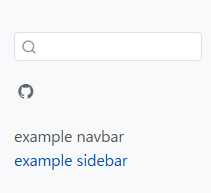
フッターは文書の最後に表示されるテキストやリンクのことです。コピーライトや利用しているツール名、ソースコードへのリンクや、企業であれば企業ページへのリンク、規約に関するリンクなどを置く部分です。フッターは以下のような形でpage-footerの項目に設定します。
footerの設定
website:
  page-footer:
    right: |
      <a href="https://quarto.org/">Quarto</a>を用いてこの本を作成しました
    left:
      - © xjorv, 2025
この他のナビゲーション等については、QuartoのGuideを参考にして下さい。
38章で説明したchunk optionは,各chunkに設定するだけでなく,YAMLとして設定することもできます.YAMLとしてchunk optionを設定すると,その文章のすべてのchunkに指定したchunk optionが適用されます.
YAMLでchunk optionを指定する
---
execute:
  eval: false # すべてのchunkでコードを実行しない
  warning: false # すべてのchunkでwarningを表示しない
  cache: true # すべてのchunkでcacheを適用する

format:
  html: # formatはpdfやwordでも可
    code-fold: true # すべてのchunkコードを折りたたむ(HTMLは対応)
    fig-width: 8 # グラフ等の幅の指定
    fig-height: 6 # グラフ等の高さの指定
---詳細については,QuartoのExcecution Optionsを参照してください.
QuartoでHTMLをRenderすると、HTMLだけでなく、別途フォルダが出力されます。このフォルダには、HTML内の画像や、JavaScriptなどのHTMLの要素が含まれています。HTMLはこのフォルダ内のファイルを読み込んで表示する仕組みになっているため、HTMLだけではうまく開くことができません。
このようなHTMLの要素を、HTMLにすべて埋め込んでしまうための設定がSelf contained HTMLというものです。このSelf contained HTMLでは、Renderで出力されるファイルがHTMLのみになり、画像やその他の要素はHTMLにすべて埋め込まれます。この形のHTMLであれば、HTMLだけでもブラウザで表示することができます。
Self contained HTMLを出力する場合、以下のようにYAMLにembed-resources: trueを設定します。
self-contained
format:
  html:
embed-resources: trueQuartoでHTMLをRenderする場合、ウェブサイト全体のデザイン・色調(theme)はBootswatchのthemeに従います。特に指定しない場合、themeはdefaultに設定されます。
themeを別のものに変更する場合、以下のようにYAMLを設定します。
themeの設定
format:
  html:
theme: united上記のように設定すると、HTMLはunitedのデザインに従います。
また、以下のようにYAMLを設定すると、明るいモード(light mode)と暗いモード(dark mode)をそれぞれ設定し、トグルボタンでデザインを変更できるようにもできます。
themeの設定
format:
  html:
    theme:
      light: united
dark: cyborg上記のようにlightとdarkのthemeをそれぞれ設定すると、sidebarの上にトグルボタンが表示されるようになります。上のYAMLの例では、light modeはunited、dark modeはcyborgで表示されます。トグルボタンを操作することで、light modeとdark modeを切り替えることができます。
HTMLのデザインに関しては、Bootswatchのデザインをカスタマイズしたり、自分でscssを準備してデザインを変更することもできます。詳しくはQuartoのHTML Themingを参考にしてください。
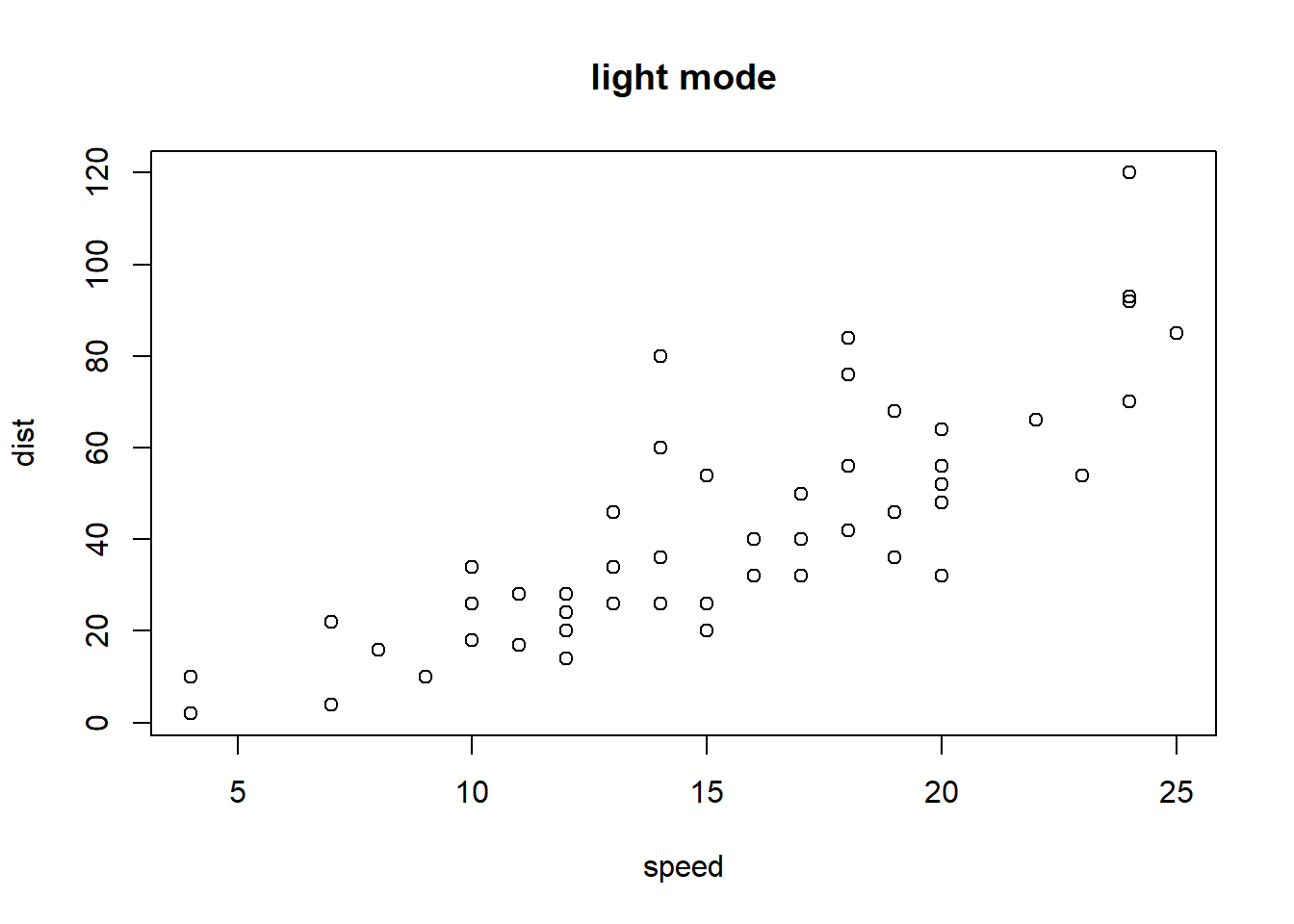
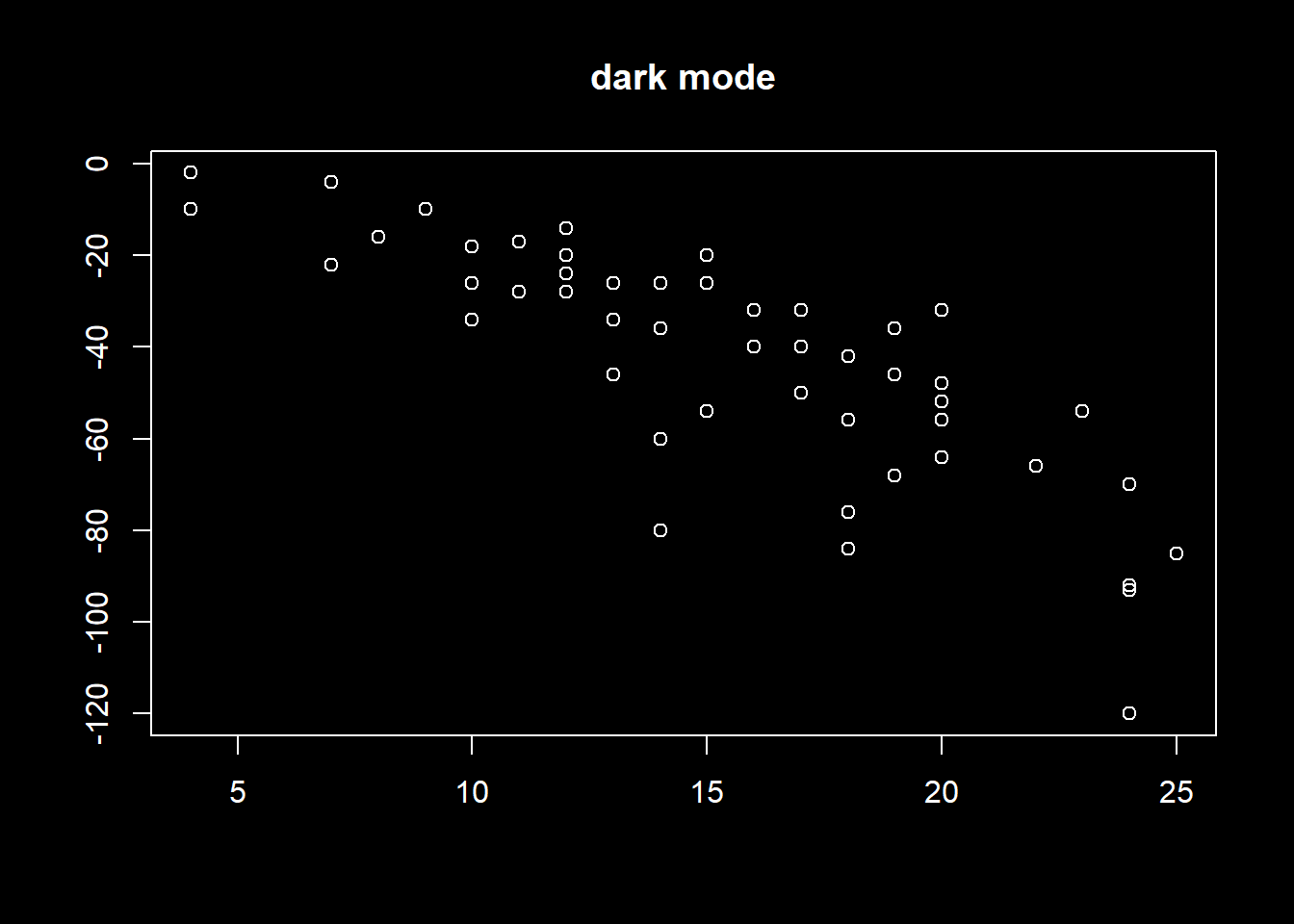
上記の通り、themeを用いるとlight modeとdark modeを切り替えることが出来ます。ただし、chunkを実行し、表示した図(ggplot2のグラフなど)はlight modeでもdark modeでも同じ明るさ、つまりデフォルトの白バックのグラフとして表示されます。このグラフの表示を明るさのモードによって変更したい場合には、以下のようにchunk optionとしてrenderings: [light, dark]を設定します。下記のグラフのように、renderings: [light, dark]を用いると明るさのモードによって表示する図自体を変えることもできます。
renderings: [light, dark]を設定する
```{r, filename="明るさのモードに従い図の色を変える"}
#| renderings: [light, dark]
par(bg = "#FFFFFF", fg = "#000000")
plot(cars, main = "light mode") # light modeで表示

par(bg = "#000000", fg = "#FFFFFF", col.axis = "#FFFFFF", col.main = "#FFFFFF")
plot(cars$speed, -cars$dist, main = "dark mode") # dark modeで表示
```
faviconとは、ウェブサイトをブラウザで表示した際にタブの横に表示される小さな画像のことです。

Quartoでは、YAMLにfavicon:を設定することでfaviconを設定し、タブの横に画像を置くことができます。このfavicon:は、.icoというファイル形式で設定します。.icoはアイコンを指定するためのファイル形式です。ネット上にはfaviconのジェネレータがたくさんありますので、ジェネレーターを利用すれば画像ファイルから.icoファイルを作成することができます。faviconの画像は16×16pxが一般的ですが、もっと大きなファイルとして作成しても特に問題はありません。正方形の画像ファイルを作成し、faviconジェネレータで変換して用いるとよいでしょう。
faviconの設定
---
format:
  html:
    favicon: favicon.ico
---WebsiteやQuarto Booksにおいて、特別に表示して注意喚起したい場合には、アナウンスの設定を行うことができます。アナウンスはwebsite: announcement:に文字列を記載する形で設定します。
アナウンスの設定
---
website:
  announcement:
    content: "**Webページの始めに変更などのニュースを表示する**"
---
QuartoのRenderは、Rstudioではテキストエディタの上の「Render」ボタンを用いて実行できます。

ただし、一部のYAMLの機能(例えば上記のアナウンス)は、このボタンを押す方法では表示されません(knitr ver. 1.50)。このボタンを用いてうまく出力が表示されない場合には、Quarto CLIを用いたレンダリングを試すとよいでしょう。
Rstudioでは、左下の「Console」のタブの横に、「Terminal」のタブがあります。この「Terminal」はProjectを開いた状態であれば、Projectのフォルダ(ディレクトリ)が指定された状態で表示されます。
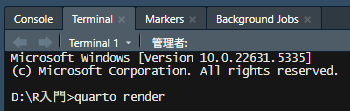
この「Terminal」に上の図のように、quarto renderと入力してエンターキーを押すと、Rstudioのボタンを用いなくてもRenderを実行できます。
Quarto CLIでrenderを実行
quarto renderこの方法がQuarto CLIを用いたRenderとなります。CLIを用いるため、QuartoのページからあらかじめCLIをダウンロードし、インストールしておく必要があります。
Renderの方法によって出力が変わる場合があるため、困ったときは上記のCLIを用いてみるとよいでしょう。
QuartoでWebsite、Quarto bookを利用する場合には、読者のコメント欄を準備することもできます。
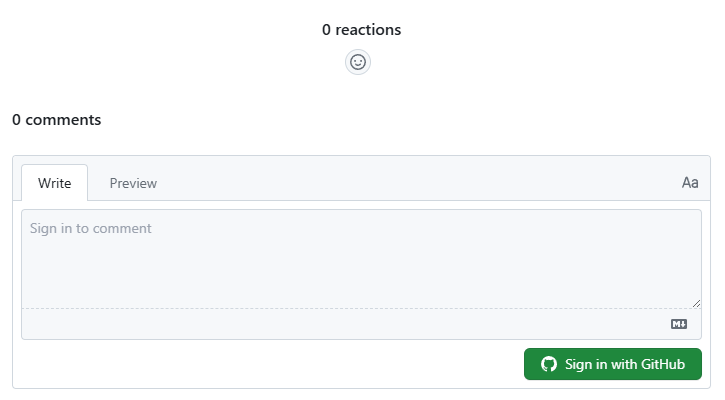
YAMLでのコメント欄の追加には、3つのサービスを利用することができます。
コメント欄を追加する場合、以下のようにcomments:の項目をYAMLに追加します。
Hypothesisを利用する
website:
  comments:
    hypothesis:
      theme: clean
      openSidebar: false
Utterancesを利用する
website:
  comments:
    utterances:
      repo: sb8001at-oss/Rnyuumon.io
Giscusを利用する
website:
  comments:
    giscus:
      repo: sb8001at-oss/Rnyuumon.io
いずれもあらかじめGithubでの設定が必要であったり(Utterances、Giscus)、コメントを入力するためにはログインが必要だったり(3つすべて、Hypothesisは独自のログインシステム、UtterancesやGiscusはGithubのアカウント)するため、簡単に利用できるものとは言い難いですが、これらのサービスを用いることで、静的なWebページでデータベースの管理を必要とせずコメントを残すことができます。
lightboxは37章で説明した通り、Web上に表示された図をクリックすることで拡大して表示することができるようにする、JavaScriptで作成された機能の一つです。図をクリックすることで、イメージが拡大され、ブラウザ全面に図が表示されるようになります。
Quartoでは図・画像ごとにlightboxを設定することができますが、YAMLでlightboxを設定すると、文章内のすべての図・画像に適用することができます。lightboxの設定には、true、false、autoの3つがあり、trueかautoに設定することで図が拡大されるようになります。trueとautoの違いは、図のすべてに適用するか(true)、一部の図には適用しないようにできるか(auto)です。
lightboxの設定
lightbox: autoYAMLでは、Rのchunkを実行したときの表示方法の設定、コードツールの設定を行うことができます。コードツールとは、ソースコードの表示など、コードに関する機能を指します。
chunkの機能に関連するYAMLの項目には、chunk optionと一部機能が重複しているものもありますが、YAMLで設定すればひとつづつのchunkにoptionを設定することなく、すべてのchunkに機能を適用することができます。chunkの機能に関連するツールには、以下のようなものがあります。
| YAMLでの設定項目 | 設定項目のデータ型 | 設定項目の意味 |
|---|---|---|
| code-fold | true / false / show | コードの折りたたみ |
| code-summary | 文字列 | 折り畳み時に表示される文字列 |
| code-overflow | scroll / wrap | 横幅を越えるコードの取り扱い |
| code-line-numbers | true / false | コードの行数の表示 |
| code-copy | true / false /hover | コピーボタンの表示 |
| code-link | true / false | コード内の関数にリンクを付ける |
| code-annotations | true / false | コードハイライトを適用するか |
| code-block-border-left | カラーコード(文字列) | 左の境界線の色 |
| code-block-bg | カラーコード(文字列) | 背景色 |
| highlight-style | スタイル名(文字列) | コードハイライトのスタイルの設定 |
これらのコードツールに関するいずれのYAMLの要素も、format: html:の下に設定します。
codeに関するYAMLの設定
format:
  html:
    code-tools: true
    code-link: true
    code-block-bg: true
code-block-border-left: "#31BAE9"例えば、code-link: trueを設定すると、コード内の関数にリンクをつけてくれます。このリンクはrdrr.ioの関数のヘルプに繋がっており、関数をクリックすることで関数の意味を確認することができます。
ただし、このcode-linkにはdownlit(Wickham 2024)とxml2(Wickham et al. 2025)の2つのパッケージが必要な上、base Rの関数ぐらいにしかリンクがつきません。また、knitr以外のレンダリングエンジン(jupyterなど)を用いる場合、つまりR以外の言語を用いる場合には利用できません。おまけぐらいに考えておくとよいでしょう。
code-linkの設定
class(iris) # classにリンクがついているコードツールとは、ページのタイトルの右上にある、『</> Code』という部分のことを指します。この部分をクリックすると、そのページのソース(.qmdに記載されたコード・文)を表示することができます。

コードツールの設定
format:
  html:
code-tools: trueまた、code-fold: trueを設定すると、コードツールからソースコードを全部折りたたむ・展開することができるようになります。
QuartoをPDFとして出力する場合、上記の通りformat: pdfを設定します。PDFの出力では、Quartoは一度LaTeXに変換された後、そのLaTeXをPDFに変換することになります。このLaTeXからPDFへの変換には、LaTeXのエンジンを用います。LaTeXのエンジンにはLuaLaTexやpdfLaTexなど、様々なものがあるのですが、QuartoではtinytexというLaTeXエンジンが推奨されています。tinytexはTerminalを用いて、Quarto CLIからインストールすることができます。LaTeXエンジンの詳細については、QuartoのPDF Enginesのページをご参照ください。
tinytexをインストールする
Quarto install tinytexQuartoでは、PDFの表示形式として、Document Classというものを設定できます。Document Classにはarticle、report、bookの3つがあります。
Document Classの設定
---
format:
  pdf:
    documentclass: article
---PDFを出力する際の、ページの外枠のスペース(マージン)はmargin-xxxというYAMLで設定できます。xxxの部分にはleft、right、top、bottomのいずれかを記載し、mm単位で設定値を記載します。また、geometryというYAMLを利用することもできます。
マージンの設定
---
format:
  pdf:
    - margin-top: 30mm
    - margin-left: 20mm
---

# こちらを用いてもよい(geometryを使うと、margin-は無視される)
---
format:
  pdf:
    geometry:
      - top=30mm
      - left=20mm
--- PDFの表示フォントは、sansfont、mainfont、monofont、mathfontの各YAMLで設定することが出来ます。
フォントの設定
---
format:
  pdf:
    mainfont: "Times New Roman"
---
また、日本語フォントを用いる場合には、英語でのフォント名を指定することになります。
日本語フォントの利用
---
title: Unicode test
format: pdf
mainfont: "Meiryo UI"
---26章に記載した通り、ggplot2で作成するグラフに日本語を用いて、PDFとして保存すると、日本語が文字化けします。日本語をきちんと表示させる方法はいろいろ提案されていますが(例えばQiitaのこの記事など)、Quartoではシンプルにグラフを画像(pngやjpg)で出力してしまうのが簡単です。
グラフを画像で出力する場合には、YAMLにfig-formatを設定します。fig-format: "png"では画像はpng、fig-format: "jpg"では画像はjpgとしてPDFに張り付けられます。画像を拡大する可能性があったり、大きなサイズで保存する場合にはfig-dpiを大きい値に設定するとよいでしょう。
グラフを画像として出力する
---
format:
  pdf:
    fig-format: "png"
    fig-dpi: 300
    fig-align: center # 図を中央に表示する
---Wordを出力する場合には、YAMLでformat: docxを指定します。Wordを出力するときには、グラフは画像として保存されることから、PDFで起こるような文字化けの問題は起こりません。
wordファイルとして出力する
---
format: docx
---HTMLではページを明確に分断する必要はありませんが、PDFやWordではページの区切りを明確に示したい場合が生じます。このようにページの区切りを入れる場合には、YAMLではなく、以下のようなMarkdownの記法を用います。
pagebreak:ページの区切りをいれる
{{< pagebreak >}} # 前と後ろの文章のページが区切られるWordを出力するときには、コード部分を除くフォントの種類やページの構成などをQuartoから指定することはできません。フォントや色を指定するためには、あらかじめWordでスタイルを設定したテンプレートファイルを作成しておく必要があります。
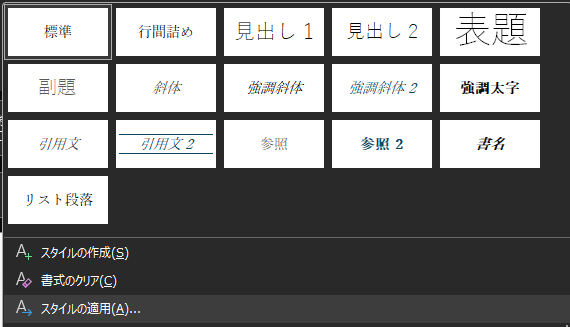
このスタイルを編集したWordファイルを保存し、そのWordファイルをテンプレートとしてYAMLで指定することで、そのスタイルに沿ったWordファイルを出力することができます。
テンプレートの設定
format:
  docx:
reference-doc: template.docxYAMLでは、定数を設定しておき、Quartoのchunk内で呼び出すことができます。Rでは基本的に定数を定義することはできませんが、QuartoのYAMLを利用すると定数の設定が可能です。定数はparams: 定数名: valueという形で設定し、呼び出すときにはparams$定数名という形でリストのように呼び出します。
定数の設定
---
params:
  alpha: 0.5
---paramsで設定する値は定数ですので、Rのスクリプトの中で書き換えることはできません。
定数の呼び出し
params$alpha[1] 0.5# params$alpha <- 1 代入するとエラーが出て、Renderできない